
В этой статье
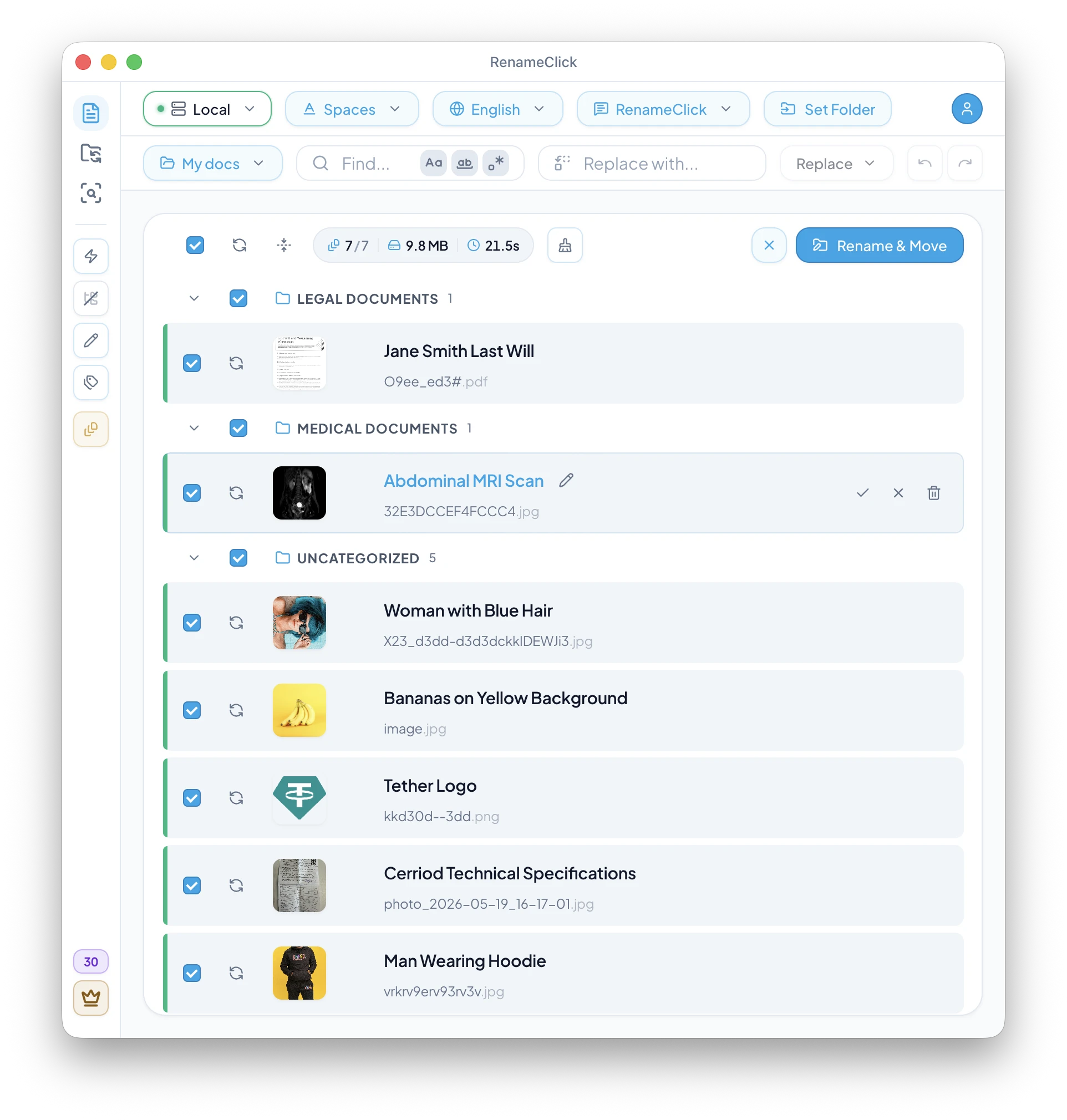
Что меняет переименование файлов с ИИ
RenameClick читает текст документа, видимое содержимое изображения или первой страницы скана либо локально распознанную речь из записи и предлагает имя для каждого файла. На диске ничего не меняется, пока вы не примените выбранные строки. Примеры приведены для наглядности: ваши файлы, инструкции и формат дадут другие имена.
| Исходное имя | Предложенное имя | На чём основано имя |
|---|---|---|
| invoice_7643_final.pdf | 2026-04-03_acme-supplies_invoice_7643.pdf | Поставщик, дата и номер прочитаны из текста документа с помощью Custom Instructions |
| IMG_0042.JPG | church-entrance-stone-arch.jpg | Видимый объект фотографии, формат Slug Case |
| Scan_0021.pdf | parking-permit-letter-city-council.pdf | Первая страница отсканированного письма |
| Screenshot 2026-09-10 at 14.02.11.png | Auto Flow Rule Settings Dialog.png | Что показано на скриншоте, формат Spaces |
| recording_042.m4a | Project Kickoff Summary.m4a | Речь, распознанная на устройстве после установки Audio Transcription |
Имя и расширение обрабатываются отдельно, совпадающие итоговые имена делаются уникальными, а Undo возвращает прежние имена применённой партии. Ниже описано, как настроить это на Mac и Windows.
Выберите, где будут анализироваться файлы
Откройте RenameClick и выберите Local, чтобы анализировать файлы на компьютере. Когда приложение предложит, установите RenameClick Local AI. После загрузки модели локальная обработка работает без интернета.
Версии для macOS и Windows, загруженные напрямую, также поддерживают облачных провайдеров с вашим собственным API-ключом. Эти провайдеры получают содержимое файлов для анализа и взимают отдельную плату. В версии из Mac App Store облачных провайдеров нет.
Подробнее — в справке о installation options.
Добавьте файлы для переименования
Откройте рабочую область Rename и включите Rename. Оставьте Categorize выключенным, если файлы должны остаться в своих папках. Выберите фильтр типов файлов, затем перетащите файлы в окно или нажмите Browse Files.
При добавлении папки по умолчанию включаются только файлы прямо в ней. Чтобы включить подпапки, активируйте Recursive. Неподдерживаемые расширения пропускаются: наличие файла в общей папке ещё не означает, что его можно проанализировать.
При включённом Auto Process анализ начинается сразу после добавления файлов. Иначе нажмите Run AI, когда всё будет готово. Начните с файлов, содержимое которых вы можете проверить, и лишь затем применяйте те же настройки к большому архиву.
Подробности — в the complete format list.
Настройте вид имён
Для обычного описательного имени оставьте встроенные инструкции RenameClick. Выберите Spaces, Slug Case или другой формат и задайте язык результата. Шаблоны формата позволяют сочетать предложенное имя с датами файла, EXIF или частями исходного имени.
Если нужна фиксированная структура с полями из документа, выберите Custom Instructions. Задайте структуру и язык прямо в инструкции: пока она выбрана, обычные настройки Format и Output Language недоступны.
Подробнее — в статье о составлении собственных инструкций для имён.
Подробнее — в статье о сохранении исходных идентификаторов файлов.
Проверьте и исправьте предложения
Сверьте каждое предложенное имя с файлом. Полезное имя показывает тему и содержит только те сведения, которые помогут найти файл позже. Особенно внимательно проверяйте извлечённые даты и идентификаторы.
Нажмите на предложенное имя, чтобы его отредактировать. Для одинаковых исправлений во всей группе используйте Find & Replace: доступны учёт регистра, поиск целых слов и регулярные выражения. До применения изменения затрагивают только предложения.
Снимите отметку с файла, который не хотите менять. При ошибке или неудачном результате исправьте исходные данные либо настройки и повторите обработку. В сканированных PDF используется видимое содержимое первой страницы, а длинный текст обрезается, поэтому часть деталей может не попасть в анализ.
Примените выбранные имена
Нажмите Rename Selected, чтобы записать выбранные имена на диск. RenameClick сохраняет расширения и делает совпадающие итоговые имена уникальными. Приложение не объединяет и не удаляет дубликаты файлов.
Если включён также Categorize, проверьте папку назначения и используйте Rename & Move. Выбор папки не зависит от инструкции для имени.
Анализ и предпросмотр не расходуют лимит RenameClick. На бесплатном тарифе каждый успешно изменённый файл расходует одну операцию — при переименовании, перемещении или обоих изменениях за одно действие. В месяц доступны 100 операций. Использование сторонних облачных API оплачивается отдельно.
Отмените применённые изменения
Undo возвращает имена и расположения файлов до применённой операции. История рабочей области Rename хранит до 10 записей и очищается при перезапуске приложения. Для файлов, прежнее состояние которых важно сохранить, делайте резервные копии.
Если новые файлы нужно обрабатывать регулярно, после проверки настроек переименования используйте Auto Flow. В Auto Flow перед Undo или Redo сначала выключайте Watch.
Подробнее — в справке об Rename workspace controls.
Подробнее — в инструкции по настройке Auto Flow.


