
Sur cette page
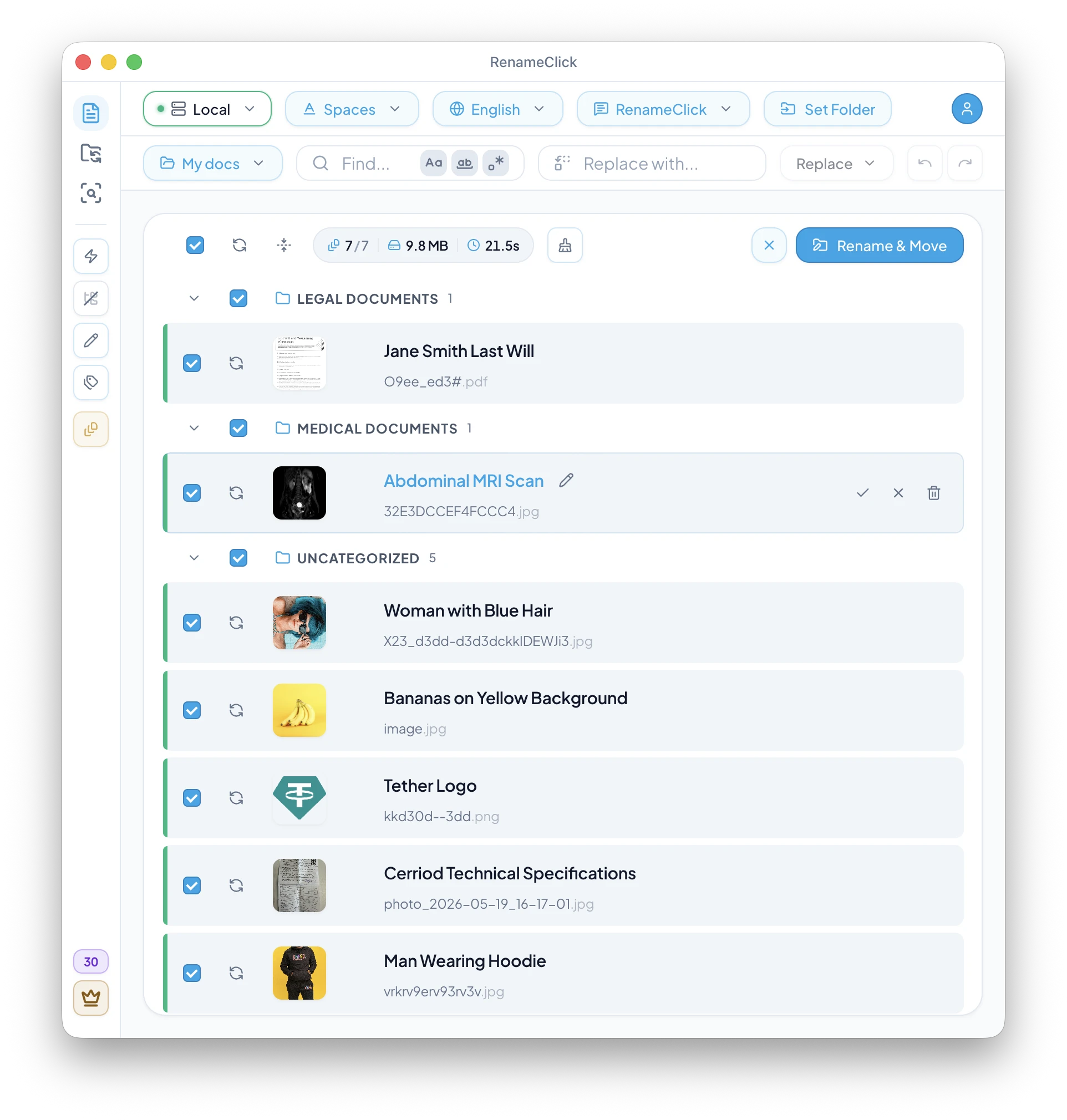
Ce que change le renommage de fichiers par IA
RenameClick lit le texte d’un document, le contenu visible d’une image ou de la première page numérisée, ou la parole d’un enregistrement transcrite en local, puis propose un nom pour chaque fichier. Rien ne change sur le disque tant que vous n’appliquez pas les lignes sélectionnées. Les exemples sont donnés à titre d’illustration ; vos fichiers, vos consignes et votre format produiront d’autres noms.
| Original | Nom proposé | Ce qui détermine le nom |
|---|---|---|
| invoice_7643_final.pdf | 2026-04-03_acme-supplies_invoice_7643.pdf | Le fournisseur, la date et le numéro lus dans le texte du document avec Custom Instructions |
| IMG_0042.JPG | church-entrance-stone-arch.jpg | Le sujet visible de la photo, format Slug Case |
| Scan_0021.pdf | parking-permit-letter-city-council.pdf | La première page d’une lettre numérisée |
| Screenshot 2026-09-10 at 14.02.11.png | Auto Flow Rule Settings Dialog.png | Ce que montre la capture d’écran, format Spaces |
| recording_042.m4a | Project Kickoff Summary.m4a | La parole transcrite sur l’appareil après l’installation d’Audio Transcription |
Les noms et les extensions restent distincts, les noms cibles en conflit sont rendus uniques, et Undo rétablit les noms précédents d’un lot appliqué. Les étapes ci-dessous expliquent comment configurer tout cela sur Mac ou Windows.
Choisissez où les fichiers seront analysés
Ouvrez RenameClick et sélectionnez Local pour analyser les fichiers sur votre ordinateur. Installez RenameClick Local AI lorsque l’application vous le propose. Une fois le modèle téléchargé, le traitement local fonctionne sans connexion Internet.
Les versions téléchargées directement pour macOS et Windows proposent aussi des fournisseurs cloud facultatifs, à configurer avec votre propre clé API. Ces fournisseurs reçoivent du contenu à analyser et appliquent leurs propres tarifs. La version du Mac App Store n’inclut pas de fournisseurs cloud.
Consultez installation options pour tous les détails.
Ajoutez les fichiers à renommer
Ouvrez l’espace Rename et activez Rename. Laissez Categorize désactivé si les fichiers doivent rester dans leurs dossiers actuels. Choisissez le filtre de types de fichiers, puis déposez les fichiers ou utilisez Browse Files.
Par défaut, déposer un dossier n’ajoute que les fichiers qu’il contient directement. Activez Recursive pour inclure les sous-dossiers. Les extensions non prises en charge sont ignorées ; tous les fichiers d’un dossier mixte ne pourront donc pas forcément être analysés.
Si Auto Process est activé, l’analyse commence dès l’ajout des fichiers. Sinon, cliquez sur Run AI lorsque le lot est prêt. Commencez avec des fichiers dont vous pouvez vérifier le contenu avant d’appliquer les mêmes réglages à une archive plus vaste.
Consultez the complete format list pour tous les détails.
Choisissez la forme des noms
Pour obtenir un nom descriptif, conservez les consignes intégrées de RenameClick. Choisissez Spaces, Slug Case ou un autre format, puis la langue de sortie. Les modèles de format peuvent combiner le nom proposé avec les dates du fichier, des données EXIF ou des parties du nom d’origine.
Si vous avez besoin d’une structure fixe contenant des informations du document, utilisez plutôt Custom Instructions. Précisez la structure et la langue dans la consigne : les commandes habituelles Format et Output Language sont désactivées tant que cette consigne est sélectionnée.
Consultez la rédaction de consignes de nommage personnalisées pour tous les détails.
Consultez la conservation des identifiants d’origine pour tous les détails.
Vérifiez et corrigez les propositions
Comparez chaque nom proposé au fichier. Un nom utile identifie le sujet et ne conserve que le contexte nécessaire pour le retrouver plus tard. Vérifiez avec une attention particulière les dates et les identifiants extraits.
Cliquez sur un nom proposé pour le modifier. Utilisez Find & Replace pour effectuer une correction répétée dans tout le lot ; la distinction majuscules/minuscules, la recherche de mots entiers et les expressions régulières sont disponibles. Ces modifications ne concernent que les propositions tant que vous ne les avez pas appliquées.
Désélectionnez les fichiers que vous ne souhaitez pas modifier. Si un résultat échoue ou ne convient pas, corrigez les données d’entrée ou les réglages, puis réessayez. Pour les PDF numérisés, l’analyse utilise le contenu visible de la première page, et les longs textes sont tronqués : les détails hors de ce contexte peuvent être manqués.
Appliquez les noms sélectionnés
Cliquez sur Rename Selected pour enregistrer les noms sélectionnés sur le disque. RenameClick conserve les extensions et rend les noms uniques en cas de conflit. Il ne fusionne pas et ne supprime pas les fichiers en double.
Si Categorize est aussi activé, vérifiez la destination et utilisez Rename & Move. Le choix du dossier est distinct des consignes de nommage.
L’analyse et l’aperçu ne consomment pas de crédits RenameClick. Avec l’offre Free, chaque fichier modifié avec succès utilise un crédit, qu’il soit renommé, déplacé ou les deux dans la même action ; 100 crédits sont inclus chaque mois. Les coûts des API cloud externes sont distincts.
Annulez un lot appliqué
Undo rétablit les noms et les emplacements d’une opération appliquée. L’historique de l’espace Rename est limité à 10 entrées et s’efface au redémarrage de l’application. Conservez des sauvegardes des fichiers dont vous devez préserver un état antérieur.
Pour traiter régulièrement les nouveaux fichiers, utilisez Auto Flow après avoir vérifié vos réglages de nommage. Dans Auto Flow, désactivez Watch avant d’utiliser Undo ou Redo.
Consultez Rename workspace controls pour tous les détails.
Consultez le guide de configuration d’Auto Flow pour tous les détails.


