
Nesta página
O que um renomeador de arquivos com IA muda
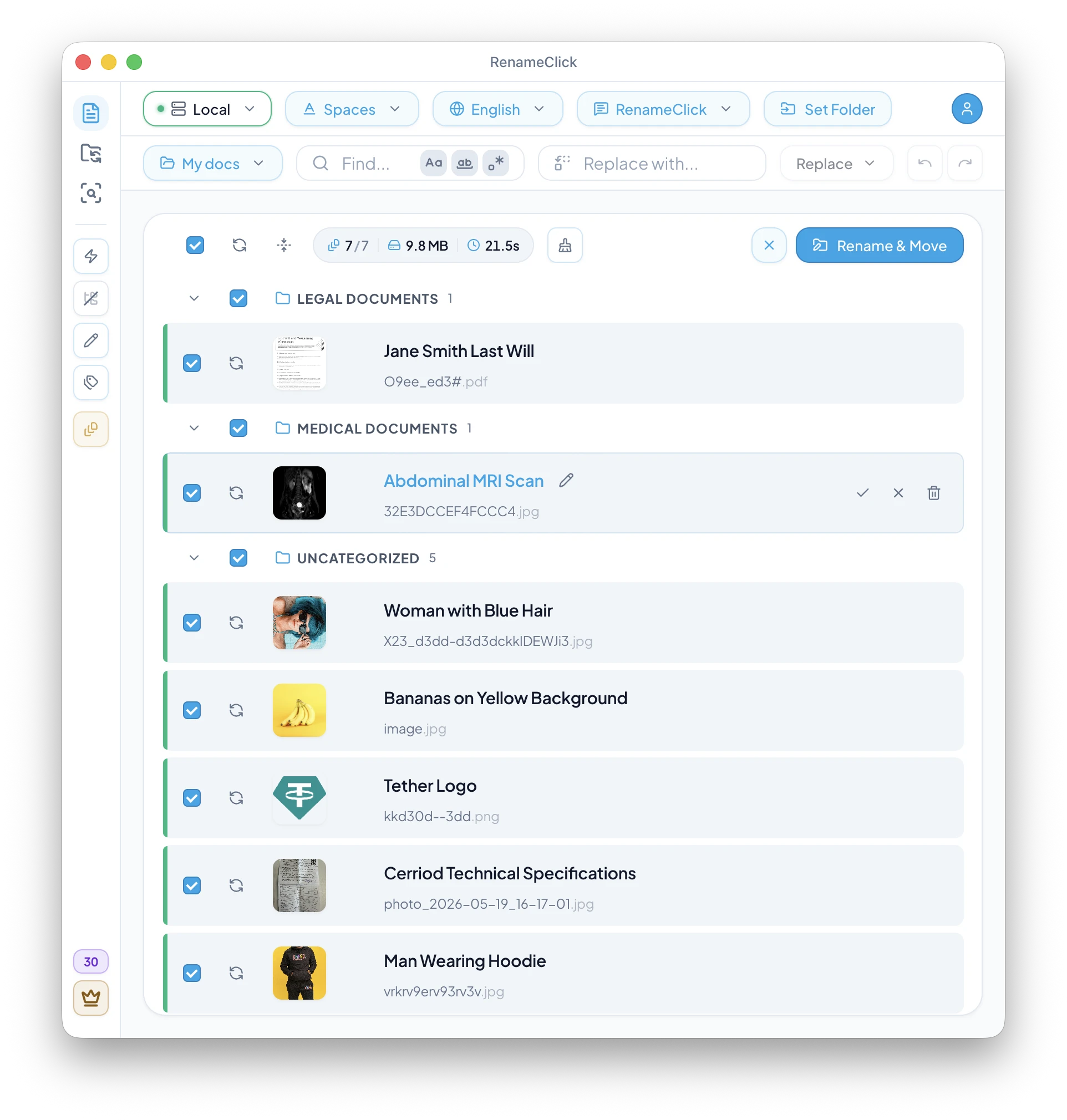
O RenameClick lê o texto de um documento, o conteúdo visível de uma imagem ou da primeira página digitalizada, ou a fala de uma gravação transcrita localmente, e então propõe um nome para cada arquivo. Nada muda no disco até você aplicar as linhas selecionadas. Os exemplos são ilustrativos; seus arquivos, instruções e formato produzem nomes diferentes.
| Original | Nome sugerido | Em que o nome se baseia |
|---|---|---|
| invoice_7643_final.pdf | 2026-04-03_acme-supplies_invoice_7643.pdf | Fornecedor, data e número lidos no texto do documento com Custom Instructions |
| IMG_0042.JPG | church-entrance-stone-arch.jpg | O assunto visível da foto, no formato Slug Case |
| Scan_0021.pdf | parking-permit-letter-city-council.pdf | A primeira página de uma carta digitalizada |
| Screenshot 2026-09-10 at 14.02.11.png | Auto Flow Rule Settings Dialog.png | O que a captura de tela mostra, no formato Spaces |
| recording_042.m4a | Project Kickoff Summary.m4a | Fala transcrita no dispositivo depois de instalar Audio Transcription |
Nomes e extensões ficam separados, destinos conflitantes são tornados únicos e Undo restaura os nomes anteriores de um lote aplicado. As etapas a seguir mostram como configurar isso no Mac ou no Windows.
Escolha onde os arquivos serão analisados
Abra o RenameClick e selecione Local para analisar os arquivos no seu computador. Instale RenameClick Local AI quando solicitado. Depois de baixar o modelo, o processamento local funciona sem conexão com a internet.
As versões distribuídas diretamente para macOS e Windows também oferecem provedores opcionais na nuvem, configurados com sua própria chave de API. Esses provedores recebem o conteúdo para análise e cobram pelo uso separadamente. A versão da Mac App Store não inclui provedores na nuvem.
Consulte installation options para ver a referência completa.
Adicione os arquivos que você quer renomear
Abra a área Rename e ative Rename. Deixe Categorize desativado se os arquivos devem continuar nas pastas atuais. Escolha o filtro de tipos de arquivo e arraste os arquivos para o aplicativo ou use Browse Files.
Ao arrastar uma pasta, apenas os arquivos diretamente dentro dela são incluídos por padrão. Ative Recursive para incluir as subpastas. Extensões incompatíveis são ignoradas; uma pasta com tipos variados de arquivo não garante que todos possam ser analisados.
Com Auto Process ativado, a análise começa quando você adiciona os arquivos. Caso contrário, clique em Run AI quando o lote estiver pronto. Comece com arquivos cujo conteúdo você possa conferir antes de aplicar as mesmas configurações a um acervo maior.
Consulte the complete format list para ver a referência completa.
Escolha como os nomes devem ficar
Para obter um nome descritivo, mantenha as instruções padrão do RenameClick. Escolha Spaces, Slug Case ou outro formato e selecione o idioma de saída. Os padrões de formatação podem combinar o nome sugerido com datas do arquivo, dados EXIF ou partes do nome original.
Se você precisa de uma estrutura fixa com informações do documento, use Custom Instructions. Inclua a estrutura e o idioma no prompt: os controles comuns Format e Output Language ficam desativados enquanto esse prompt estiver selecionado.
Consulte como escrever instruções personalizadas para os nomes para ver a referência completa.
Consulte como manter os identificadores originais dos arquivos para ver a referência completa.
Confira e edite as sugestões
Compare cada nome sugerido com o arquivo. Um nome útil identifica o assunto e inclui apenas o contexto necessário para encontrá-lo depois. Confira com atenção especial as datas e os identificadores extraídos.
Clique em um nome sugerido para editá-lo. Use Find & Replace para fazer a mesma correção em todo o lote; há opções para diferenciar maiúsculas e minúsculas, buscar palavras inteiras e usar expressões regulares. Essas edições alteram apenas as sugestões até você aplicá-las.
Desmarque os arquivos que não quer alterar. Se um resultado falhar ou não servir, corrija os dados de entrada ou as configurações e tente novamente. PDFs digitalizados usam o conteúdo visível da primeira página, e textos longos são limitados. Por isso, detalhes fora desse contexto podem não ser considerados.
Aplique os nomes selecionados
Clique em Rename Selected para gravar os nomes selecionados no disco. O RenameClick preserva as extensões e resolve conflitos entre nomes de destino tornando-os únicos. Ele não mescla nem apaga arquivos duplicados.
Se Categorize também estiver ativado, confira o destino e use Rename & Move. A escolha da pasta é separada das instruções de nomenclatura.
A análise e a prévia não consomem créditos do RenameClick. No plano gratuito, cada arquivo alterado com sucesso consome um crédito, seja ao renomear, mover ou fazer as duas coisas na mesma ação; o plano inclui 100 por mês. Os custos de APIs externas na nuvem são separados.
Desfaça as alterações de um lote
Undo restaura os nomes e os locais de uma operação aplicada. O histórico da área Rename é limitado a 10 entradas e é apagado quando o aplicativo reinicia. Mantenha cópias de segurança dos arquivos cujas versões anteriores você precisa preservar.
Para arquivos recebidos que precisam ser processados regularmente, use Auto Flow depois de conferir suas configurações de nomenclatura. No Auto Flow, desative Watch antes de usar Undo ou Redo.
Consulte Rename workspace controls para ver a referência completa.
Consulte o guia de configuração do Auto Flow para ver a referência completa.


