
Auf dieser Seite
Was ein KI-Dateiumbenenner ändert
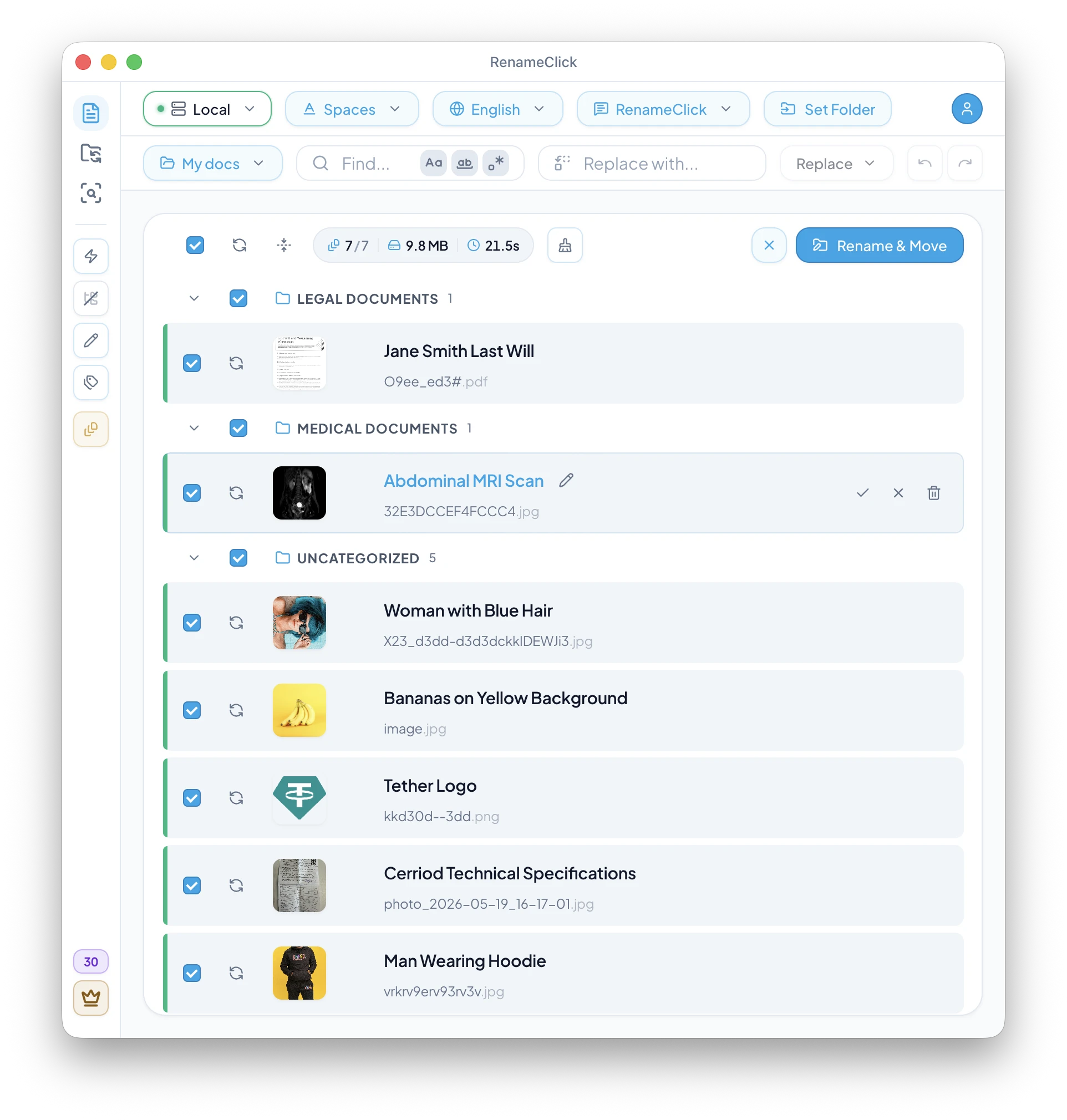
RenameClick liest den Text eines Dokuments, den sichtbaren Inhalt eines Bildes oder der ersten gescannten Seite oder die lokal transkribierte Sprache einer Aufnahme und schlägt für jede Datei einen Dateinamen vor. Auf dem Datenträger ändert sich nichts, bis du die ausgewählten Zeilen übernimmst. Die Beispiele dienen nur der Veranschaulichung; deine Dateien, Anweisungen und dein Format ergeben andere Namen.
| Original | Vorgeschlagener Name | Worauf der Name beruht |
|---|---|---|
| invoice_7643_final.pdf | 2026-04-03_acme-supplies_invoice_7643.pdf | Lieferant, Datum und Nummer, mit Custom Instructions aus dem Dokumenttext gelesen |
| IMG_0042.JPG | church-entrance-stone-arch.jpg | Das sichtbare Motiv des Fotos, Format Slug Case |
| Scan_0021.pdf | parking-permit-letter-city-council.pdf | Die erste Seite eines gescannten Briefs |
| Screenshot 2026-09-10 at 14.02.11.png | Auto Flow Rule Settings Dialog.png | Was der Screenshot zeigt, Format Spaces |
| recording_042.m4a | Project Kickoff Summary.m4a | Auf dem Gerät transkribierte Sprache nach der Installation von Audio Transcription |
Name und Dateiendung bleiben getrennt, kollidierende Zielnamen werden eindeutig gemacht, und Undo stellt die vorherigen Namen einer übernommenen Dateiauswahl wieder her. Die folgenden Schritte richten das auf Mac oder Windows ein.
Entscheide, wo die Dateien analysiert werden
Öffne RenameClick und wähle Local, um Dateien auf deinem Computer zu analysieren. Installiere RenameClick Local AI, wenn die App dich dazu auffordert. Nach dem Modelldownload funktioniert die lokale Verarbeitung ohne Internetverbindung.
Die direkt heruntergeladenen Versionen für macOS und Windows unterstützen außerdem optionale Cloud-Anbieter, die du mit deinem eigenen API-Schlüssel einrichtest. Diese Anbieter erhalten Inhalte zur Analyse und berechnen eigene Nutzungsgebühren. Die Version aus dem Mac App Store enthält keine Cloud-Anbieter.
Alle Einzelheiten findest du bei installation options.
Füge die Dateien hinzu, die du umbenennen möchtest
Öffne den Bereich Rename und aktiviere Rename. Lasse Categorize ausgeschaltet, wenn die Dateien in ihren bisherigen Ordnern bleiben sollen. Wähle den Dateitypfilter und ziehe Dateien in die App oder nutze Browse Files.
Wenn du einen Ordner hineinziehst, werden standardmäßig nur die direkt darin liegenden Dateien aufgenommen. Aktiviere Recursive, um Unterordner einzubeziehen. Nicht unterstützte Dateiendungen werden übersprungen. Bei einem gemischten Ordner lässt sich also nicht unbedingt jede enthaltene Datei analysieren.
Ist Auto Process eingeschaltet, beginnt die Analyse beim Hinzufügen der Dateien. Andernfalls klicke auf Run AI, sobald die Dateiauswahl bereit ist. Beginne mit Dateien, deren Inhalt du prüfen kannst, bevor du dieselben Einstellungen auf ein größeres Archiv anwendest.
Alle Einzelheiten findest du in the complete format list.
Lege fest, wie die Namen aussehen sollen
Für beschreibende Namen behalte die integrierten RenameClick-Anweisungen bei. Wähle Spaces, Slug Case oder ein anderes Format sowie die Ausgabesprache. Formatmuster können den vorgeschlagenen Namen mit Dateidaten, EXIF-Angaben oder Teilen des bisherigen Namens kombinieren.
Wenn du einen festen Aufbau mit Angaben aus dem Dokument brauchst, verwende stattdessen Custom Instructions. Gib Aufbau und Sprache im Prompt vor. Solange dieser ausgewählt ist, sind die normalen Einstellungen Format und Output Language deaktiviert.
Alle Einzelheiten findest du in der Anleitung für eigene Benennungsanweisungen.
Alle Einzelheiten findest du in der Anleitung zum Beibehalten ursprünglicher Datei-IDs.
Prüfe und bearbeite die Vorschläge
Vergleiche jeden vorgeschlagenen Namen mit der Datei. Ein brauchbarer Name nennt das Thema und enthält nur die Zusatzangaben, die du zum Wiederfinden brauchst. Prüfe erkannte Daten und Kennungen besonders sorgfältig.
Klicke auf einen vorgeschlagenen Namen, um ihn zu bearbeiten. Mit Find & Replace kannst du dieselbe Korrektur auf die gesamte Dateiauswahl anwenden. Dabei stehen Groß- und Kleinschreibung, ganze Wörter und reguläre Ausdrücke zur Verfügung. Bis zum Übernehmen ändern diese Bearbeitungen nur die Vorschläge.
Entferne die Auswahl bei Dateien, die du nicht ändern möchtest. Wiederhole eine fehlgeschlagene Analyse oder einen unpassenden Vorschlag, nachdem du Eingabe oder Einstellungen korrigiert hast. Bei gescannten PDFs wird der sichtbare Inhalt der ersten Seite verwendet. Lange Texte werden gekürzt. Angaben außerhalb dieses Ausschnitts können deshalb fehlen.
Übernimm die ausgewählten Namen
Klicke auf Rename Selected, um die ausgewählten Dateinamen auf dem Datenträger zu ändern. RenameClick behält die Dateiendungen bei und macht kollidierende Zielnamen eindeutig. Doppelte Dateien werden weder zusammengeführt noch gelöscht.
Wenn auch Categorize aktiviert ist, prüfe den Zielordner und verwende Rename & Move. Die Auswahl des Ordners ist von den Benennungsanweisungen getrennt.
Analyse und Vorschau verbrauchen keine RenameClick-Credits. Im kostenlosen Tarif kostet jede erfolgreich geänderte Datei einen Credit, unabhängig davon, ob sie umbenannt, verschoben oder in einem Schritt beides wird. Enthalten sind 100 pro Monat. Gebühren externer Cloud-APIs werden separat berechnet.
Mache eine übernommene Dateiauswahl rückgängig
Undo stellt die Namen und Speicherorte einer übernommenen Aktion wieder her. Der Verlauf im Bereich Rename umfasst höchstens 10 Einträge und wird beim Neustart der App gelöscht. Sichere Dateien, deren früheren Zustand du langfristig behalten musst.
Für regelmäßig neu eintreffende Dateien kannst du Auto Flow nutzen, nachdem du deine Benennungseinstellungen geprüft hast. Schalte in Auto Flow Watch aus, bevor du Undo oder Redo verwendest.
Alle Einzelheiten findest du bei Rename workspace controls.
Alle Einzelheiten findest du in der Anleitung zum Einrichten von Auto Flow.


